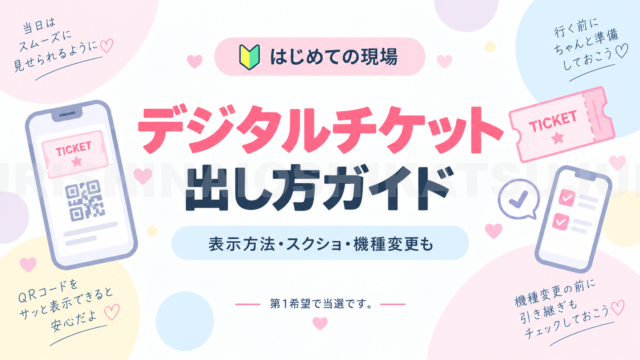
「ライブ当日、デジタルチケットってどこから出すの?」
初参戦だと、紙チケットではないぶん不安になりますよね。この記事では、FAMILY CLUB公式FAQをもとに、コンサートのデジタルチケットの表示方法と注意点をまとめます。
💡 3秒でわかるこの記事
- デジタルチケットは公演当日に代表者の会員ページで表示
- 通常はスクショだけでは入場できない
- 機種変更後でも会員サイトにログインできれば利用可能
コンサートのデジタルチケットはいつ表示できる?
ひとことで:公演当日。代表者の会員ページ「入場のご案内」から表示。
FAMILY CLUB公式FAQでは、コンサートのデジタルチケットは公演当日に代表者の会員ページ内で受け取ると案内されています。
会員サイトへログイン後、「申込確認」ページ内の「入場のご案内」から進み、来場者全員が確認事項に同意すると表示できます。
FAMILY CLUB公式FAQ|コンサートのデジタルチケットはどう表示する?
同行者と一緒に入場する方法
あらかじめ登録した同行者とそろった状態で、代表者のスマートフォン・タブレット端末にデジタルチケットを表示して入場します。
同行者登録そのもののやり方や、URLが開けない場合はこちらで詳しくまとめています。
スクリーンショットで入場できる?
ひとことで:通常はNG。表示できる端末そのものを持って行く。
原則として、印刷したものやスクリーンショットだけでは入場できません。公演当日はインターネットに接続できるスマートフォン・タブレット端末を用意し、自分の端末でデジタルチケット画面を表示できるか確認します。
ただし、公式FAQでは大規模な電波障害などが発生した際に、主催者からスクリーンショットでの入場が案内される場合があるため、表示できたらスクリーンショットでも保存しておくよう案内されています。
FAMILY CLUB公式FAQ|スクショ・印刷で入場できる?
公演直前に機種変更しても大丈夫?
機種変更後でも、会員サイトへログインできるスマートフォン・タブレット端末なら問題ないと公式FAQで案内されています。
ただし、公演当日にログインできないと困るので、事前に新端末で会員サイトへログインできるか確認しておきましょう。
FAMILY CLUB公式FAQ|機種変更後もデジタルチケットを受け取れる?
スマホを持っていなくても申し込める?
申込み自体はパソコンでもできますが、デジタルチケット公演へ入場する際は、会場でインターネット接続できるスマートフォン・タブレット端末が必要です。
FAMILY CLUB公式FAQ|スマホ・タブレットを持っていない場合
代表者が行けなくなったら同行者だけで入れる?
デジタルチケットは、代表者に用意されたチケットで同行者も入場する仕組みです。公式FAQでは、代表者分だけを払い戻して同行者だけで入場することはできないと案内されています。
FAMILY CLUB公式FAQ|代表者が行けなくなった場合
→ 同行者が行けなくなった場合・代表者だけで入れるかはこちら
当日までにやっておくこと
- 会員サイトへログインできるか確認
- スマホ・タブレットを充電
- モバイル通信が使える状態にする
- 同行者登録を完了する
- 本人確認書類を用意する
- 表示できたらスクリーンショットも保存しておく
まとめ|当日は代表者の端末で表示できる状態にしておこう
コンサートのデジタルチケットは、公演当日に会員サイトから表示します。スクリーンショットだけでの通常入場はできないため、代表者の端末でログイン・表示できる状態にして会場へ向かいましょう。