Hey! Say! JUMPの新曲「ハニカミ」のリリースを記念して、ダウンロード購入者全員にメンバー別のソロ・シチュエーション待受画像がもらえるキャンペーンが開催中です。
しかし、SNSで
「Androidだけど山田くんの待受が欲しい」
「Amazon Musicで買い方がわからない」という声が続出しています。
実は、このキャンペーンにはデバイスによって入手できないメンバーがいるという落とし穴があります。
この記事では、配信サービスごとのデバイス対応状況、特に困っている人が多い山田担・有岡担向けの解決策、そして確実に推しの待受画像をゲットする方法を詳しく解説します。
応募期間は2月1日23:59まで。 お見逃しなく。
キャンペーン概要
特典内容
対象の音楽配信サービスで「ハニカミ」をダウンロード購入し、応募するとソロ・シチュエーション別待受画像(メンバー7種類)が全員もらえます。
特別なシチュエーションでのメンバー別画像が7種類用意されているので、全部集めれば1週間日替わりでデート気分が味わえます。
応募期間
2026年1月26日(月)0:00 ~ 2月1日(日)23:59
この期間以外は応募できません。待受画像のダウンロード期間も同じです。
応募条件
対象の音楽配信サービスで「ハニカミ」をダウンロード購入すること。
重要:サブスク配信(Apple Music、Spotify、LINE MUSICなど)は対象外です。必ず「ダウンロード購入」してください。
応募特設サイト
【超重要】配信サービスごとにもらえるメンバーが決まっています
このキャンペーンの最大の注意点は、購入する配信サービスによってもらえるメンバーの待受画像が自動的に決まることです。
購入時にメンバーを選ぶことはできません。配信サービスを選んだ時点で、もらえるメンバーが確定します。
配信サービス別メンバー一覧
| 配信サービス | もらえるメンバー | 必要なデバイス | 注意点 |
|---|---|---|---|
| iTunes Store | 山田涼介 | iPhone・iPad・PC必須 | Androidスマホのみでは不可 |
| mora | 知念侑李 | iPhone・Android・PC | 全デバイス対応 |
| Amazon Music | 有岡大貴 | iPhone・Android・PC | サブスクは対象外(要注意) |
| オリミュウストア | 高木雄也 | iPhone・Android・PC | 全デバイス対応 |
| レコチョク | 伊野尾慧 | iPhone・Android・PC | 全デバイス対応 |
| mu-mo(ミュウモ) | 八乙女光 | iPhone・Android・PC | 全デバイス対応 |
| music.jp | 薮宏太 | iPhone・Android・PC | 全デバイス対応 |
よくある間違い
「iTunes Storeで買ったら山田くんの待受画像だった。私、いつ山田くんを選んだの?」
→ これは間違いではなく、iTunes Store = 山田涼介と決まっているからです。メンバーを選ぶ画面は出てきません。
購入する配信サービスを選んだ時点で、もらえるメンバーが自動的に確定します。
間違えて違う配信サービスで買ってしまうと、推しではないメンバーの待受画像が届きます。返金・交換はできません。
【特に困っている人が多い】山田担・有岡担への重要なお知らせ
SNSで特に困っている声が多いのが、山田担のAndroidユーザーと有岡担のAmazon Musicユーザーです。
山田担Androidユーザー:残念なお知らせ
結論:Androidスマホのみ・PC持っていない場合、山田涼介の待受画像を自力で入手することはできません。
なぜAndroidだけでは入手できないのか
山田涼介の待受画像がもらえるのはiTunes Storeのみです。
iTunes Storeで楽曲を購入するには、以下のいずれかが必要です:
- iPhone
- iPad
- PC(Windows/Mac)にiTunesソフトをインストール
Androidスマホでは、iTunes Storeを利用できません。
よくある誤解
❌ 「Apple Musicで聴けるから大丈夫」 → Apple Musicはサブスク(聴き放題)サービスで、このキャンペーンの対象外です。iTunes Storeでのダウンロード購入が必須です。
❌ 「スマホのブラウザからAppleのサイトで買える」 → music.apple.comはサブスク専用で、iTunes Store(楽曲の単品購入)は利用できません。
❌ 「Androidアプリでどうにかなる」 → AndroidにiTunes Storeアプリはありません。
有岡担Amazon Musicユーザー:要注意
「Amazon Musicで『ハニカミ』聴いてるけど、これじゃダメなの?」
→ はい、ダメです。
Amazon Musicには以下の2つのサービスがあります:
- Amazon Music Unlimited(サブスク) → ❌ キャンペーン対象外
- Amazon Music(楽曲購入・ダウンロード) → ⭕ キャンペーン対象
サブスクで聴き放題になっているだけでは応募できません。改めて楽曲を「購入」する必要があります。
「もう聴けてるのにまた買うの?」と思うかもしれませんが、待受画像が欲しければ購入が必要です。
【解決策】Androidユーザーが山田の待受をゲットする方法
Androidスマホのみでは自力での入手は難しいですが、以下の方法なら可能です。
【推奨】方法1:Windows/MacのPCでiTunesソフトを使う
一番安全で確実な方法です。 自分のペースで購入でき、プライバシーも守られます。家族のPCでも利用可能です。
今回はPCで購入してみましたので詳しくご説明いたします。
必要なもの
- Windows PCまたはMac
- インターネット接続
- Apple ID(持っていない場合は無料で作成可能)
- 支払い方法(クレジットカードまたはキャリア決済)
詳しい手順
ステップ1:iTunesソフトをダウンロード・インストール
- ブラウザでAppleの公式サイトにアクセス
- 「今すぐダウンロード」ボタンをクリック
- ダウンロードしたファイルを実行してインストール
- インストールには5〜10分程度かかります
【画像:iTunesダウンロードページ】
ステップ2:iTunesを起動してApple IDでログイン
- iTunesソフトを起動
- 初回起動時、Apple IDのログイン画面が表示されます
- 自分のApple IDとパスワードでログイン
- Apple IDを持っていない場合は「Apple IDを新規作成」から作成できます
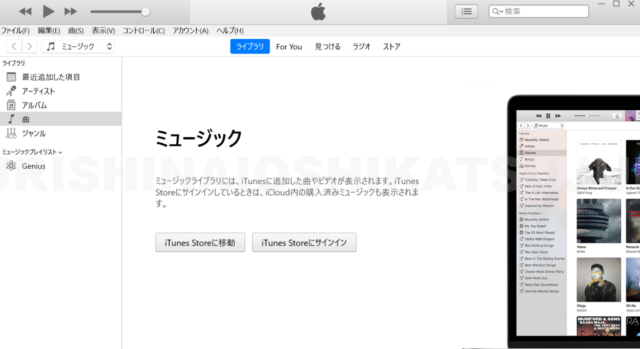
「iTuneSotreにサインイン」を押します。
※移動の方がでも問題ありませんが移動後サインインをお忘れなく
「アカウント」からサインインできます。
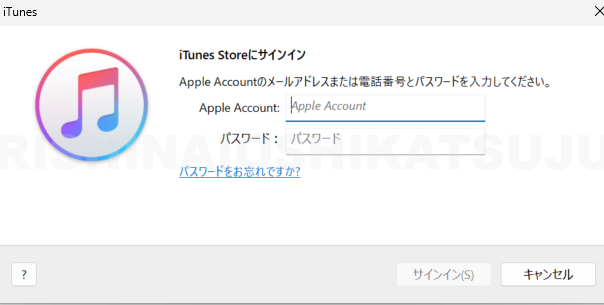
ステップ3:iTunes Storeを開く
- iTunes画面の上部メニューから「ストア」または「Store」を選択
- 「iTunes Store」をクリック
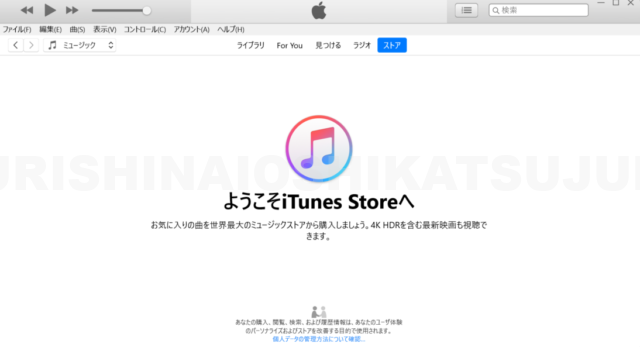
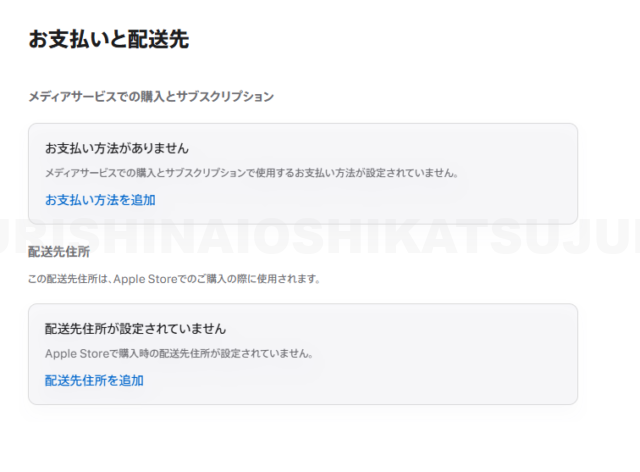
↑支払方法は事前にアカウントの方で追加しておいてくださいね
ステップ4:「ハニカミ」を検索して購入
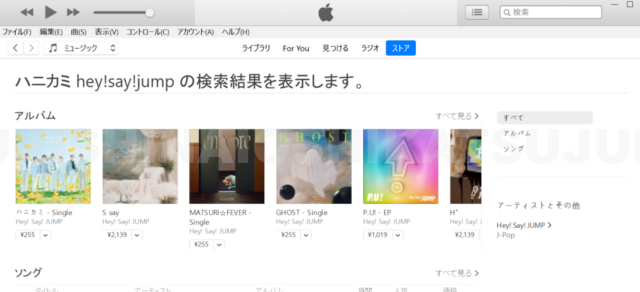
- iTunes Store画面右上の検索ボックスに「ハニカミ Hey! Say! JUMP」と入力
- 検索結果から「ハニカミ」を選択
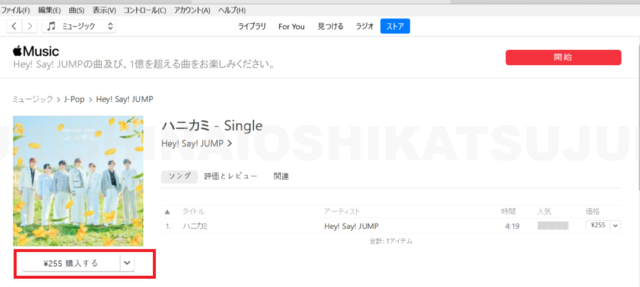
- 楽曲ページで価格ボタン(255円)をクリック
- 「購入」をクリックして決済
- Apple IDのパスワードを再入力して購入を確定
ステップ5:購入履歴をスクリーンショット
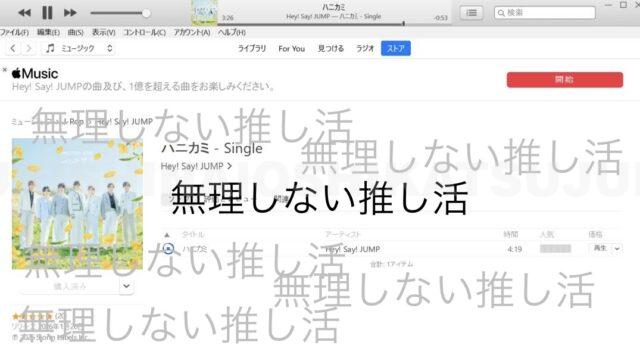
上記のような購入済みと書かれている画面で大丈夫です。
- iTunes画面の左側メニューから「ミュージック」→「最近追加した項目」または「購入済み」を選択
- 「ハニカミ」が表示されている画面をスクリーンショット
- Windows: Shift + Windows + S キーを同時押し
- Mac: Command + Shift + 4 キーを同時押し
- スクリーンショット画像を保存
購入履歴画面に含めるべき情報:
- 楽曲名「ハニカミ」
- アーティスト名「Hey! Say! JUMP」
- 購入日または購入済み表記
ステップ6:応募サイトでスクショをアップロードして応募
- 応募特設サイトにアクセス:https://campaign-communication.jp/hanikami/
- 配信サービスで「iTunes Store」を選択
- 保存したスクリーンショット画像をアップロード
- 必要事項を入力して送信
- 山田涼介の待受画像をダウンロード
この方法のメリット
- ✅ 自分のペースで安全に購入できる
- ✅ プライバシーが守られる
- ✅ 家族のPCでも利用可能(ログアウトすればOK)
- ✅ トラブルのリスクが少ない
注意点
- iTunesソフトのインストールに時間がかかる(5〜10分程度)
- PCが必要
- 家族のPCを使う場合、終わったら必ずログアウトすること
【非推奨・最終手段】方法2:家族・友人のiPhone/iPadを借りる
⚠️ トラブルのリスクがあるため、できればPC版iTunesの利用を強く推奨します。
どうしてもPCが使えない、借りられない場合の最終手段として、家族や友人のiPhone/iPadを借りる方法があります。
お金が絡みますので友人よりは身内を優先しましょう。
⚠️ 重要な注意点(必ず守ること)
この方法には以下のリスクがあります。
❌ 金銭トラブルのリスク
- 友達のApple IDで間違えて購入してしまうと、友達に課金される
- 後から「お金返して」などのトラブルになる可能性
❌ プライバシー漏洩のリスク
- Apple IDとパスワードが友達に見られる
- ログアウトを忘れると、友達があなたのアカウントを使える状態になる
- クレジットカード情報が見られる可能性
❌ 操作ミスのリスク
- 慣れない端末での操作でミスをする可能性
- 友達の設定を変えてしまう可能性
それでも借りる場合の手順
絶対に守るべきルール。
- 必ず自分のApple IDでログインする(友達のIDでは絶対に買わない)
- 自分のクレジットカードで決済する
- 購入後、必ずログアウトする(超重要!)
- 友達にApple IDとパスワードを見られないように注意する
- トラブルになった場合の責任は自分で取る
簡単な手順:
- 友達のiPhone/iPadを借りる
- 「設定」→「Apple ID」→「サインアウト」で友達のIDをログアウト
- 自分のApple IDでログイン
- iTunes Storeアプリで「ハニカミ」を購入(約250円)
- 購入履歴画面をスクリーンショット(サイドボタン+音量上ボタン同時押し)
- 「設定」→「Apple ID」→「サインアウト」で必ず自分のIDをログアウト
- 友達のApple IDで再度ログインして端末を返す
- 応募サイトでスクショをアップロードして応募
この方法を選ぶ前に考えてほしいこと
- 本当にPCが使えないか?(家族のPC、学校のPC、図書館のPCなど)
- 待受画像のために友人関係にヒビが入るリスクを取る価値があるか?
正直なところ、この方法はトラブルのリスクが高いため、当サイトでは推奨しません。 どうしても他に方法がない場合の最終手段として、自己責任で行ってください。
【本気の場合】方法3:中古のApple製品を購入する
「どうしても山田くんの待受が欲しい!今後もApple関連キャンペーンに参加したい!」という場合の選択肢。
購入候補
- 中古のiPod touch(古い機種なら5,000円〜10,000円程度)
- 中古のiPhone(SIMなし・Wi-Fi専用でOK)
- 中古のiPad
メリット
✅ 今後もApple関連のキャンペーンで使える
✅ 自分のデバイスとして所有できる
✅ プライバシーが完全に守られる
デメリット
❌ 初期費用がかかる
❌ 待受画像のためだけに買うのはコスパ悪い
【解決策】Amazon Musicで有岡の待受をゲットする正しい方法
「Amazon Musicで聴いてるけど応募できない」という人向けの解説です。
サブスクと購入の違い
Amazon Music Unlimited(サブスク)
- 月額料金で聴き放題
- 「ハニカミ」を再生できる
- ❌ キャンペーン対象外
Amazon Music(購入)
- 楽曲を1曲ずつ買い取り
- 所有権が自分のものになる
- ⭕ キャンペーン対象
【重要】Amazon Musicアプリでは購入できません
Amazon Musicアプリには購入機能がありません。 アプリ内で「ハニカミ」を検索しても、「再生」ボタンしか表示されず、購入ボタンは見つかりません。
楽曲を購入するには、ブラウザ(Safari、Chromeなど)からAmazonのウェブサイトにアクセスする必要があります。
正しい購入方法(iPhone・Android・PC共通)
ステップ1:ブラウザでAmazonにアクセス
- Safari(iPhone)、Chrome(Android)、または任意のブラウザを開く
- https://www.amazon.co.jp/ にアクセス
- Amazon Musicのサイト(music.amazon.co.jp)ではなく、普通のAmazonショッピングサイトです
ステップ2:「ハニカミ」を検索
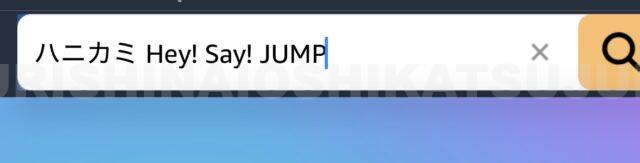
- 検索ボックスに「ハニカミ Hey! Say! JUMP」と入力
- 検索ボタンをタップ
ステップ3:フォーマットを「楽曲」に絞り込む
ここが最重要ポイント!
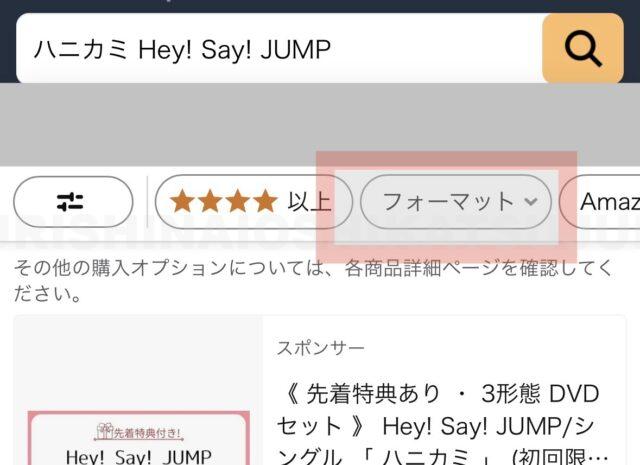
検索結果には、アルバム、CD、デジタルミュージックなど色々な形式が混ざって表示されます。
- 検索結果ページの左側(PCの場合)または上部(スマホの場合)に「フォーマット」という絞り込み項目がある
- 「デジタルミュージック」または「楽曲」を選択
- これで単品の楽曲購入ページが表示される
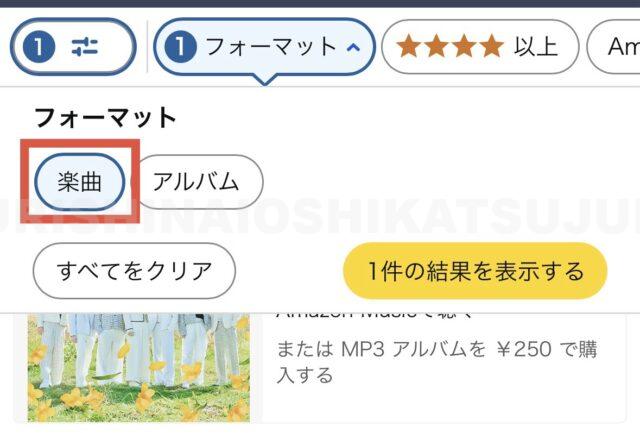
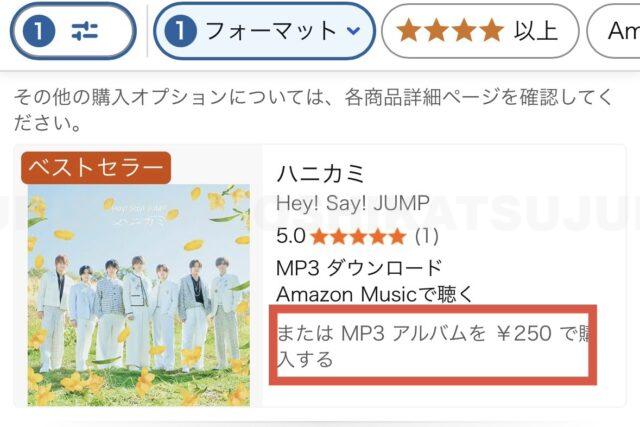
ステップ4:購入する
- 「ハニカミ」の楽曲ページが表示される
- 価格(250円)と「購入オプション」ボタンが表示される
- ボタンをタップして「MP3ダウンロード」購入手続き
- Amazonアカウントにログイン(してない場合)
- 支払い方法を確認して購入を確定
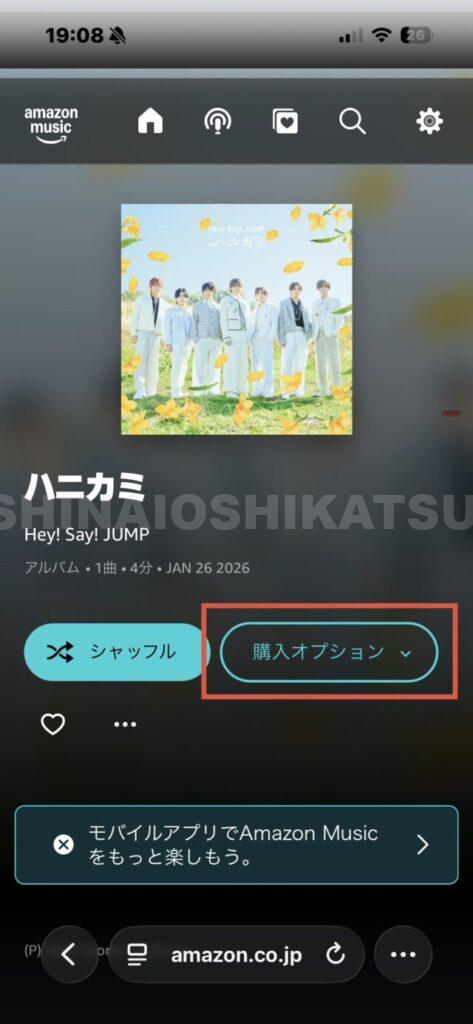
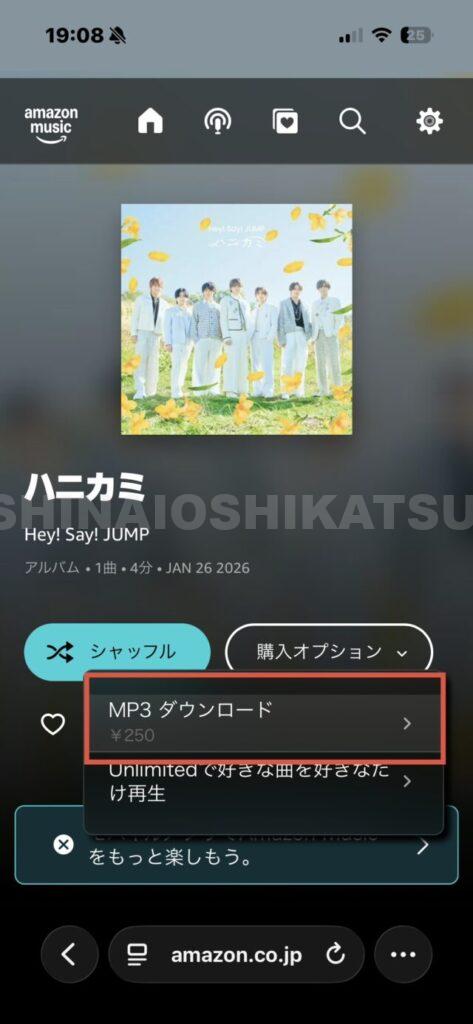
ステップ5:購入履歴をスクリーンショット
- 購入完了後、「デジタル注文」または「ミュージックライブラリ」から購入履歴を確認
- 「ハニカミ」が購入済みと表示されている画面をスクリーンショット
- iPhone: サイドボタン+音量上ボタン同時押し
- Android: 電源ボタン+音量下ボタン同時押し
- 楽曲名「ハニカミ」と購入日が写るようにする
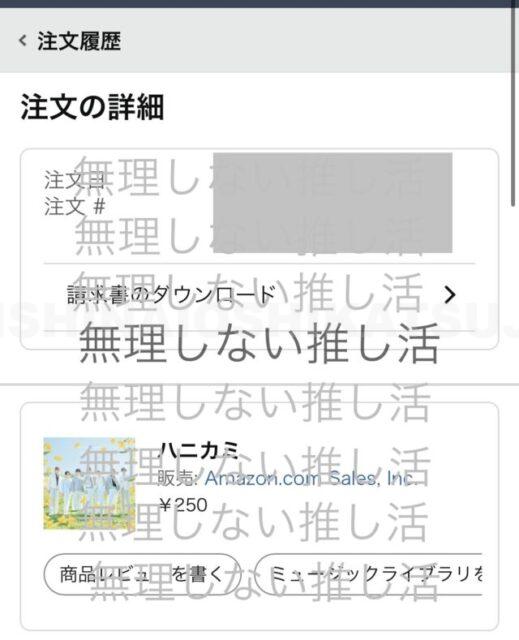
ステップ6:応募サイトでスクショをアップロードして応募
- 応募特設サイトにアクセス:https://campaign-communication.jp/hanikami/
- 配信サービスで「Amazon Music」を選択
- 保存したスクリーンショット画像をアップロード
- 必要事項を入力して送信
- 有岡大貴の待受画像をダウンロード
よくある間違い・トラブル
❌ 間違い1:Amazon Musicアプリから購入しようとする
→ アプリには購入機能がありません。 必ずブラウザから購入してください。
❌ 間違い2:「再生」ボタンを押しただけ
→ サブスクで再生しているだけでは対象外です。「購入」する必要があります。
❌ 間違い3:フォーマット絞り込みをしていない
→ 検索結果にCDやアルバムが混ざって表示され、購入ボタンが見つかりません。必ず「デジタルミュージック(楽曲)」に絞り込んでください。
❌ 間違い4:Amazon Musicのサイト(music.amazon.co.jp)にアクセスしている
→ 普通のAmazonショッピングサイト
注意点
- サブスクで「再生」しているだけでは対象外。必ず「購入」すること
- 既にAmazon Music Unlimitedで聴ける状態でも、改めて購入が必要
- 「もう聴けるのにまた買うの?」と思うかもしれませんが、待受画像が欲しければ購入が必須
- 購入履歴が確認できるスクショが必須
- 価格:250円
推しメンバー別:購入方法とスクショの撮り方
自分のデバイスと推しメンバーに合わせて、最適な配信サービスを選びましょう。
山田涼介|iTunes Storeの場合
配信サービス:iTunes Store 必要なデバイス:iPhone・iPad・PC(iTunesソフト)
Androidユーザーで山田の待受が欲しい方は、上記「Androidユーザーが山田の待受をゲットする方法」をご覧ください。
iPhone/iPadで購入する場合
購入手順:
- iTunes Storeアプリを開く
- 検索で「ハニカミ Hey! Say! JUMP」を検索
- 楽曲の価格ボタン(約250円)をタップ
- Apple IDで認証(パスワードまたはFace ID/Touch ID)
- 購入完了
スクリーンショットの撮り方:
- 購入後、楽曲ページで「購入済み」または「再生」ボタンが表示されている画面を確認
- サイドボタン(電源ボタン)+ 音量上ボタンを同時押し
- 楽曲名と購入済み表記が写っていることを確認
| デバイス | 購入方法 |
|---|---|
| iPhone/iPad | iTunes Storeアプリで購入(簡単) |
| Windows/Mac PC | PC版iTunesソフトで購入 |
| Androidのみ | PC版iTunes利用 または家族・友人のiPhone/iPadを借りる |
知念侑李|moraで購入する場合
moraはすべてのデバイス対応していて使いやすいです。
購入手順
- ブラウザでmora(https://mora.jp/)にアクセス
- 「ハニカミ」を検索
- 楽曲ページで購入
- moraアカウントで決済
- 購入完了
スクリーンショットの撮り方
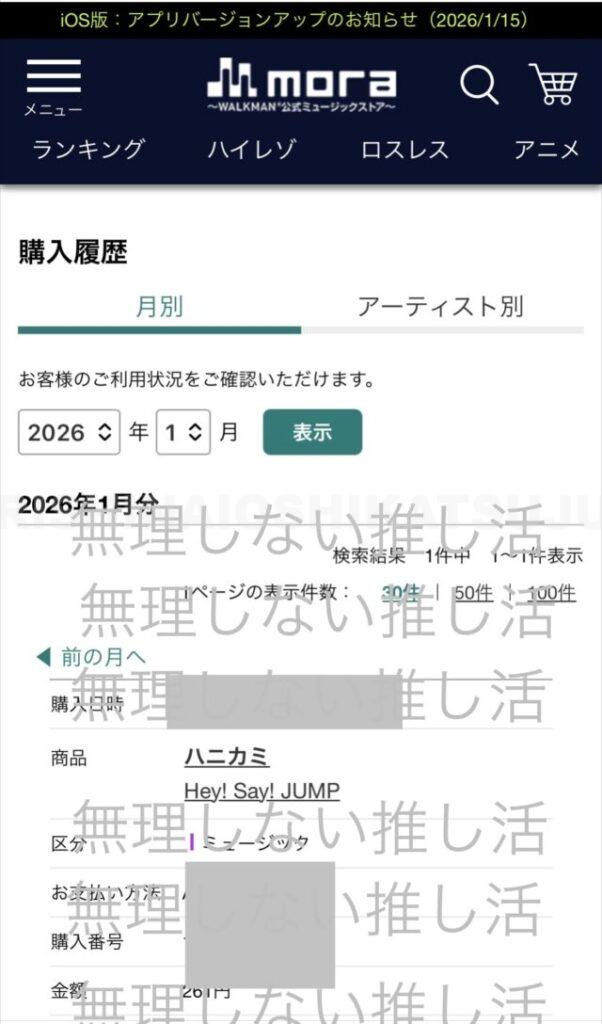
購入履歴ページをスクリーンショットします。
- moraアプリまたはウェブサイトでマイページを開く
- 「購入履歴」をタップ
- 「ハニカミ」の購入履歴が表示されている画面をスクショ
| デバイス | 購入方法 |
|---|---|
| 全デバイス対応 | moraで購入(iPhone・Android・PC全て対応) |
有岡大貴|Amazon Musicの場合
配信サービス:Amazon Music 対応デバイス:iPhone・Android・PC(全対応)
⚠️ Amazon Musicアプリでは購入できません。ブラウザから購入してください
Amazon Musicはサブスク(聴き放題)と購入(買い切り)の違いが分かりにくく、トラブルが多いサービスです。
詳しい購入方法は上記「Amazon Musicで有岡の待受をゲットする正しい方法」をご覧ください。
購入手順(簡単版)
- ブラウザ(Safari、Chromeなど)でhttps://www.amazon.co.jp/ にアクセス
- 「ハニカミ Hey! Say! JUMP」を検索
- 検索結果の絞り込みで「フォーマット:楽曲」を選択
- 価格(250円)と購入ボタンが表示される
- 購入
- 購入履歴画面をスクリーンショット
- iPhone:サイドボタン + 音量上ボタン
- Android:電源ボタン + 音量下ボタン
- 応募特設サイト(https://campaign-communication.jp/hanikami/) で「AmazonMusic」を選択してスクショをアップロード
重要:サブスクで「再生」しているだけでは対象外です。必ず「購入」してください。
| デバイス | 購入方法 |
|---|---|
| 全デバイス対応 | Amazon Music(購入版)で購入 |
| 注意 | サブスクではなく「購入」すること |
高木雄也の場合
配信サービス:オリミュウストア 対応デバイス:iPhone・Android・PC(全対応)
⚠️ オリミュウストアは月額会員にならなくても購入できます
オリミュウストアは月額会員登録なしで1曲単品購入が可能です。
費用:
- 楽曲代:約261円(238ポイント)
- 月額会員費:不要
購入手順
- ブラウザでオリミュウストア(https://oriicon.jp/)にアクセス
- 会員登録(無料)
- 空メールを送信して登録URLを受け取る形式
- 登録時に月額会員の案内が表示されますが、加入しなくても購入できます
- 「ハニカミ Hey! Say! JUMP」を検索
- 楽曲を購入(約261円)
- 購入履歴をスクリーンショット
- iPhone:サイドボタン + 音量上ボタン
- Android:電源ボタン + 音量下ボタン
- 応募特設サイト(https://campaign-communication.jp/hanikami/)で「オリミュウストア」を選択してスクショをアップロード
注意:月額コースに入会するにしないように注意してください。
1曲購入するということろから購入してくださいね。
| デバイス | 購入方法 |
|---|---|
| 全デバイス対応 | オリミュウストアで購入(iPhone・Android・PC全て対応) |
伊野尾慧|レコチョクで購入する場合
レコチョクも全デバイス対応です。
購入手順
- レコチョクアプリまたはウェブサイト(https://recochoku.jp/)にアクセス
- 「ハニカミ Hey! Say! JUMP」を検索
- 楽曲ページで購入
- レコチョクアカウントで決済(261円)
- 購入完了
スクリーンショットの撮り方
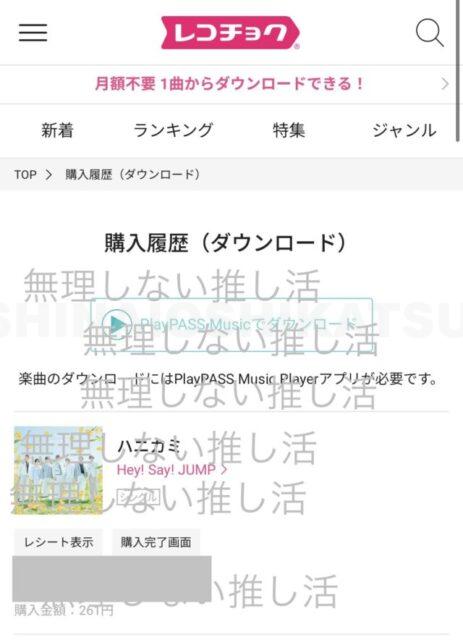
購入履歴画面をスクリーンショットします。
- マイページを開く
- 「購入履歴」から「ハニカミ」を確認
- 購入済み表記がある画面をスクショ
| デバイス | 購入方法 |
|---|---|
| 全デバイス対応 | レコチョクで購入(iPhone・Android・PC全て対応) |
八乙女光の場合
配信サービス:mu-mo(ミュウモ) 対応デバイス:iPhone・Android・PC(ブラウザ)
⚠️ mu-moは月額会員登録が必要ですが、楽曲代は実質無料です
筆者がはまった罠。
はじめiPhone×GoogleChromeで購入しようとしたら「非対応」文字。
対応機種を確認しましたが
【対応ブラウザ】Safari, Google Chrome【対応OS】iOS 11 以上
と書いてあり満たしている…
なぜ買えないんだ!?と悩んだ結果Safariで購入すると無事できました!
他の配信サービスと異なり、mu-moで楽曲を購入するには月額会員(330円)への登録が必須です。
ただし、月額330円で300ポイントがもらえ、「ハニカミ」は238ポイントで購入できるため、もらったポイント内で購入可能です。
費用
- 月額会員費:330円
- もらえるポイント:300ポイント
- ハニカミ価格:238ポイント
- 追加の楽曲代:0円
つまり、実質330円だけで購入+応募ができます。他のサービス(約250円)より少し高い程度です。
注意点
- 購入後、不要な場合は退会手続きを忘れずに
- 退会しないと翌月も330円課金されます
【購入手順】
- Safariなどのブラウザでmu-mo公式サイト(https://mu-mo.net/)にアクセス
- 月額会員登録(330円、300ポイント付与)
- 「ハニカミ Hey! Say! JUMP」を検索
- 300ポイントを使って楽曲を購入(238ポイント使用)
- 購入履歴をスクショ
- 必要に応じて退会手続き
| デバイス | 購入方法 |
|---|---|
| 全デバイス対応 | mu-mo(ミュウモ)で購入(iPhone・Android・PC全て対応) |
薮宏太|music.jpで購入する場合
music.jpも全デバイス対応です。
購入手順
- music.jpを開く
- 「ハニカミ Hey! Say! JUMP」を検索
- 楽曲ページで購入
- music.jpアカウントで決済(約250円)
- 購入完了
| デバイス | 購入方法 |
|---|---|
| 全デバイス対応 | music.jpで購入(iPhone・Android・PC全て対応) |
スクリーンショットの撮り方
購入履歴画面をスクリーンショットします
スクリーンショットに含めるべき情報
どの配信サービスでも、スクリーンショットには以下の情報が含まれている必要があります。
✅ 楽曲名「ハニカミ」が表示されている
✅ 購入日または購入済み表記が確認できる
✅ 購入履歴ページまたはライブラリページ
❌ 購入前の商品ページ
❌ サブスク再生画面
❌ 楽曲情報だけで購入履歴が確認できないページ
スクリーンショットの撮り方(デバイス別まとめ)
iPhone/iPad: サイドボタン(電源ボタン)+音量上ボタンを同時押し
Android: 電源ボタン+音量下ボタンを同時押し(機種によって異なる場合があります)
Windows PC: Shift+Windows+Sキーを同時押し(スニッピングツールが起動)、またはPrint Screenキー
Mac: Command+Shift+4キーを同時押し、範囲を選択して撮影
応募方法の詳しい手順
スクリーンショットが準備できたら、いよいよ応募です。
ステップ1:応募特設サイトにアクセス
以下のURLにアクセスします。
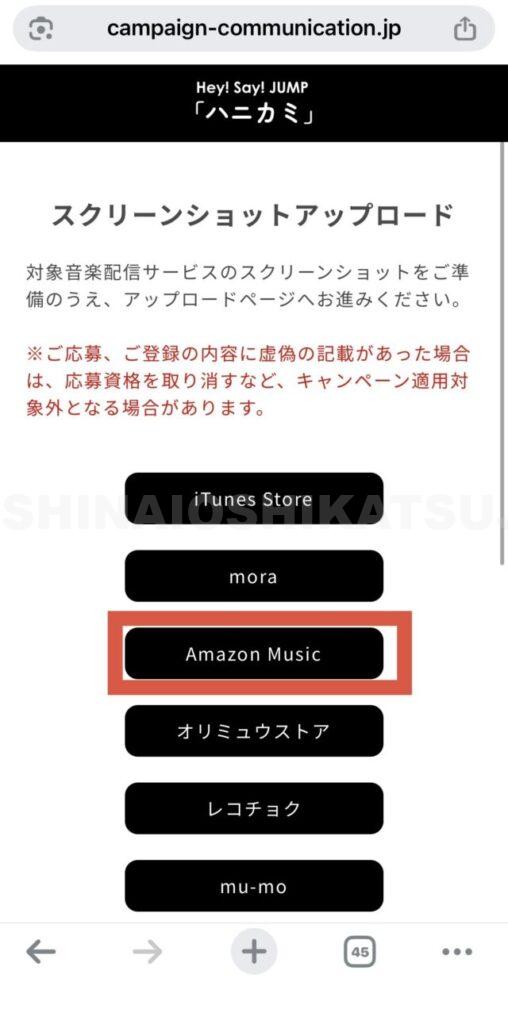
ステップ2:購入した配信サービスを選択
応募フォームで、自分が購入した音楽配信サービスを選択します。
- iTunes Store
- mora
- Amazon Music
- オリミュウストア
- レコチョク
- mu-mo
- music.jp
ステップ3:スクリーンショットをアップロード
「ファイルを選択」ボタンをタップして、先ほど撮影したスクリーンショット画像をアップロードします。
スマホの場合はフォトライブラリから、PCの場合はファイルフォルダから画像を選択してください。
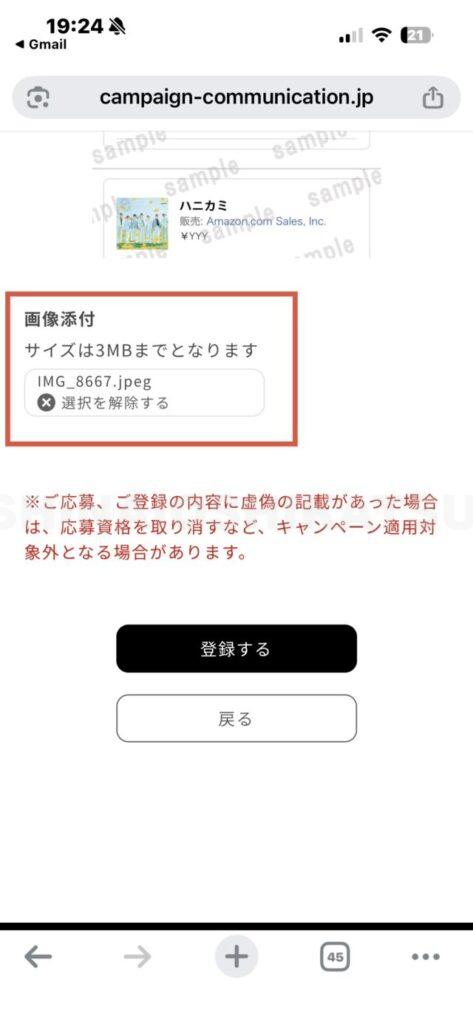
ここに添付されているかしっかり確認してください。
ステップ4:必要事項を入力
氏名、メールアドレスなど必要事項を入力します。
入力内容をよく確認してから送信してください。
アンケートも出てきますので答えてくださいね!
ステップ5:待受画像をダウンロード
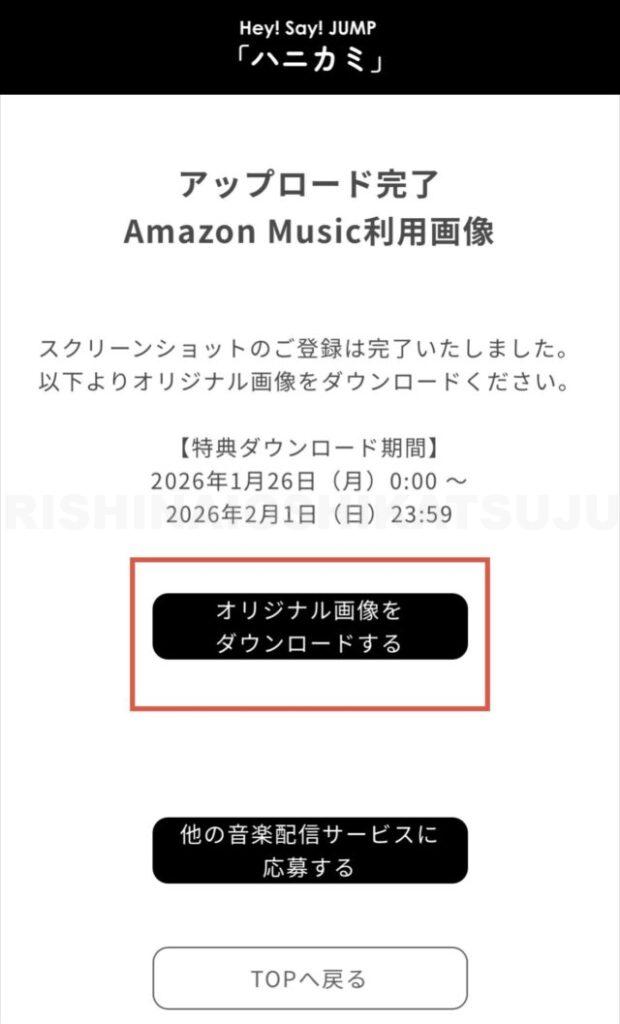
応募が完了すると、待受画像がダウンロードできるページに移動します。
推しメンバーのソロ・シチュエーション待受画像をダウンロードして保存しましょう。
※PCで購入👉PCで応募完了後同じメールアドレスで認証すればスマホからDL可能です
重要:ダウンロード期間は2月1日23:59までです。期間を過ぎるとダウンロードできなくなるので、必ず期間内に保存してください。
よくある質問・注意点
Q. Androidユーザーだけど山田の待受が欲しい。どうすればいい?
A. 以下の方法があります:
- PC版iTunesを使う(一番おすすめ)
- 家族・友人のiPhone/iPadを借りる
- 諦めて他のメンバーで我慢する
詳しくは上記「Androidユーザーが山田の待受をゲットする方法」をご覧ください。
Q. Amazon Musicで聴いてるけど、これじゃダメ?
A. サブスク(聴き放題)は対象外です。 改めて楽曲を「購入」する必要があります。
Amazon Musicアプリまたはウェブサイトで、「再生」ではなく「購入」ボタンから買い取ってください。
Q. PC持ってないAndroidユーザーでも大丈夫?
A. 推しメンバーによります:
- 山田担: iPhone/iPadを借りるか、諦めて他メンバーで
- 知念・有岡・伊野尾・高木:八乙女:薮: ブラウザで購入可能
Q. iPhoneじゃないとダメ?
A. 推しメンバーによります。 山田担以外はAndroid・PC対応サービスがあります。
Q. サブスク配信(Apple Music、Spotifyなど)は対象?
A. 対象外です。 このキャンペーンはダウンロード購入のみが対象です。
Q. スクショが上手く撮れない
A. 購入済み・購入履歴が確認できる画面であればOKです。 画面全体が写っていなくても、楽曲名と購入済み表記が確認できれば大丈夫です。
Q. 複数のサービスで買ったら複数応募できる?
A. できます! 配信サービスによってデザインが異なるので、推しの違うバージョンをゲットしたい場合は複数のサービスで購入して応募するのもありです。
Q. 応募後、画像がダウンロードできない
A. 期間内(2月1日23:59まで)であれば、応募特設サイトに再アクセスして再度ダウンロードできる可能性があります。
Q. プレオーダー(事前予約)した場合は?
A. iTunes Storeでプレオーダーした場合、配信日(1月26日)以降に「購入済み」が確認できる状態になったら応募できます。 価格表記のままでも「再生」ボタンが表示されていれば購入済みです。
Q. 応募したのに待受画像がもらえない
A. 以下を確認してください:
- スクリーンショットに購入済み表記が写っているか
- 正しい配信サービスを選択したか
- 応募期間内(2月1日23:59まで)か
- ダウンロード購入(サブスクではない)か
Q. 間違えて違うサービスで買ってしまった
A. 返金・交換はできません。 購入前に必ず推しメンバーがどのサービスに割り当てられているか確認してください。
Q. 友達と交換できる
A. できません。著作権違反になります。
待受画像は購入・応募した本人のみが使用できる特典です。ダウンロードした画像ファイルをLINEやAirDropなどで友達に送ったり、SNSにアップロードして共有することは著作権侵害にあたります。
やってはいけないこと
- ❌ 待受画像をLINEで友達に送る
- ❌ 待受画像をSNS(X、Instagramなど)に投稿する
- ❌ 待受画像をUSBやクラウドで友達と共有する
- ❌ 待受画像を印刷して配る
どうしても推し以外の待受も欲しい場合
複数の配信サービスで購入して、それぞれ応募すれば複数メンバーの待受を入手できます(1サービス約250円×欲しいメンバー数)。
全メンバーコンプリートしたい場合
メンバー全員の待受画像をコンプリートしたい場合は、7つの配信サービス全てで購入する必要があります。
1サービスあたり約250円前後(配信サービスによって価格が異なる場合があります)なので、7つ購入すると合計約1,750円程度になります。
注意点
iTunes Storeを利用するにはiPhone/iPad/PCが必須なので、Androidスマホのみの場合は山田涼介の待受が入手できず、全員コンプは難しいです。
また、music.jpはAndroid対応なので、iPhoneのみの場合は薮宏太の待受が入手できません。
完全コンプリートを目指す場合は、複数のデバイスが必要になります。
まとめ:確実に推しの待受画像をゲットするために
Hey! Say! JUMP「ハニカミ」のダウンロードキャンペーンは、購入する配信サービスによってもらえるメンバーが決まっているという特殊なキャンペーンです。
応募の流れ(おさらい)
- 自分の推しがどの配信サービスに割り当てられているか確認
- 自分のデバイスで購入可能か確認
- 対象の配信サービスで「ハニカミ」をダウンロード購入(サブスクは不可)
- 購入済み画面または購入履歴画面をスクリーンショット
- 応募特設サイト(https://campaign-communication.jp/hanikami/)にアクセス
- 配信サービスを選択してスクショをアップロード
- 必要事項を入力して送信
- 推しのソロ・シチュエーション待受画像をダウンロード
特に注意が必要な人
✅ 山田担のAndroidユーザー: iPhone/iPad/PCが必要。スマホのみでは入手不可
✅ 有岡担のAmazon Musicユーザー: サブスクではなく「購入」が必要
重要なポイント
- 応募期間: 2026年1月26日0:00~2月1日23:59(厳守)
- ダウンロード購入のみ対象(サブスクは不可)
- 購入前に必ず推しの配信サービスを確認
- 間違えて購入しても返金・交換不可
- 期間内に待受画像を必ず保存する
推しの待受画像を確実にゲットして、スウィートなシチュエーションを楽しんでくださいね!
期間は2月1日23:59までなので、お見逃しなく。


